O problema que todo usuário do Antigravity enfrenta em algum momento
Você está no meio de uma feature importante, o agente está trabalhando, e de repente: "Rate limit exceeded. Please wait before making more requests."
O Antigravity é gratuito, mas tem limites de uso diário no modelo padrão (Gemini 3 Flash). Para desenvolvimento intensivo — múltiplos projetos, sessões longas, tarefas complexas — esses limites chegam rápido, especialmente quando você começa a usar models mais pesados como o Gemini 3 Pro ou o Claude Opus.
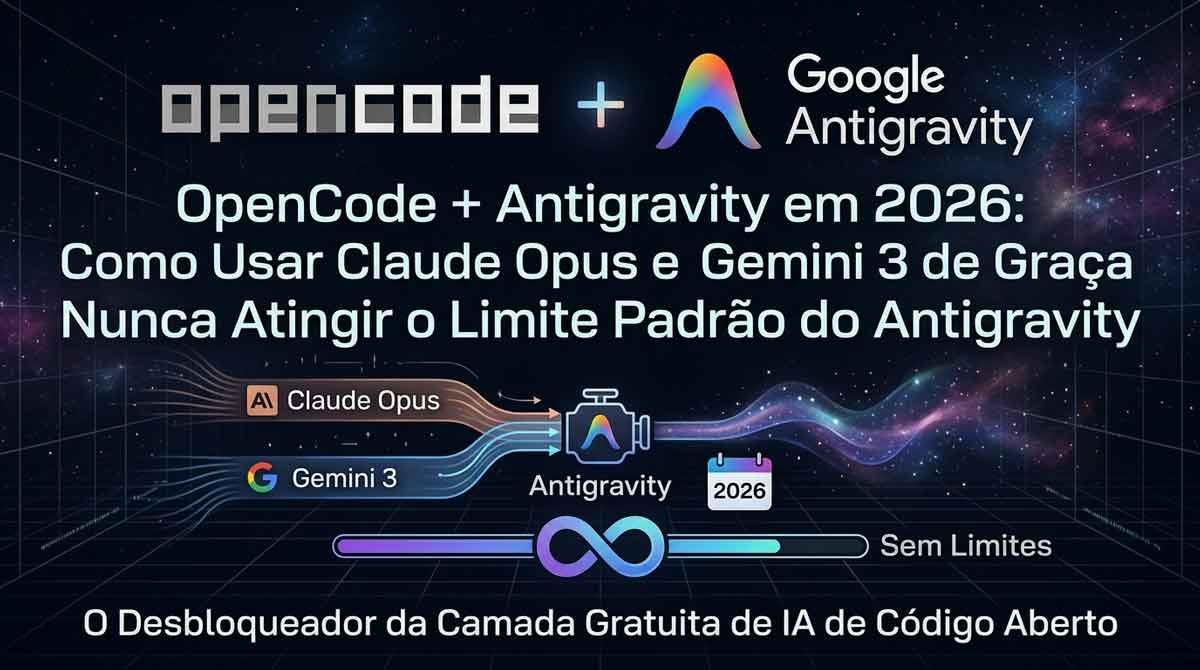
A solução que a comunidade criou em 2026 se chama OpenCode com o plugin opencode-antigravity-auth — e ela muda completamente a equação.
⚠️ Aviso importante: O uso do plugin
opencode-antigravity-authutiliza as quotas da API do Google Antigravity via OAuth e pode estar em área cinzenta dos Termos de Serviço do Google. O Google tomou medidas para bloquear alguns usos abusivos. Use com responsabilidade, não abuse das quotas e esteja ciente dos riscos. Este artigo é informativo — cada usuário é responsável por verificar os termos atuais do serviço.
O que é o OpenCode?
O OpenCode é um agente de código open source com terminal que suporta 75+ provedores de LLM — Claude, GPT, Gemini, DeepSeek, Kimi, modelos locais via Ollama e muito mais. Com 95 mil estrelas no GitHub em março de 2026, é o agente de terminal mais popular depois do Claude Code.
Diferente do Antigravity (que é um IDE completo), o OpenCode roda no terminal e é agnóstico ao editor — funciona com VS Code, Cursor, Neovim ou qualquer outro ambiente. Você escolhe os modelos, roteia tarefas diferentes para modelos diferentes e paga só pelo que usar.
OpenCode vs Antigravity — quando usar cada um
| Situação | Use |
|---|---|
| Desenvolvimento visual com subagente de browser | Antigravity |
| Desenvolvimento intensivo que esgota o limite diário | OpenCode + plugin |
| Múltiplos projetos com modelos diferentes | OpenCode |
| Primeira feature do dia, contexto fresco | Antigravity |
| Tarefas longas de refatoração | OpenCode (sem limite de sessão) |
| Debug visual de UI | Antigravity |
A estratégia ideal em 2026: usar os dois em conjunto.
O que é o plugin opencode-antigravity-auth?
O opencode-antigravity-auth é um plugin open source criado pelo desenvolvedor NoeFabris que autentica o OpenCode via OAuth do Google — o mesmo login do Antigravity.
Com isso, o OpenCode passa a usar as quotas do Antigravity para acessar:
- Claude Opus 4.6 com extended thinking
- Claude Sonnet 4.6 com thinking configurável
- Gemini 3.1 Pro — contexto de 1M tokens
- Gemini 3 Flash — velocidade máxima
- Gemini 3.1 Flash-Lite — para tarefas em volume
E o recurso mais poderoso: suporte a múltiplas contas Google com rotação automática quando uma atingir o limite.
🎁 Material Gratuito
Kit de Prompts: Do Zero ao Deploy com Claude Code e Antigravity
15 prompts prontos para preparar e executar projetos completos com IA. Copie, cole e adapte para a sua stack.
✓ Sem spam. Cancele quando quiser.
Instalação completa — do zero ao funcionando
Pré-requisitos
- Node.js 18+ instalado
- Conta Google pessoal com acesso ao Antigravity (não funciona com contas Workspace)
- Terminal (PowerShell no Windows, Terminal no macOS/Linux)
Passo 1 — Instalar o OpenCode
# Via npm (todos os sistemas)
npm install -g opencode-ai

# Via Homebrew (macOS)
brew install opencode

# Via Scoop (Windows)
scoop install opencode

# Verificar instalação
opencode --version
Passo 2 — Inicializar o OpenCode no projeto
cd seu-projeto
opencode
Na primeira execução, o OpenCode vai perguntar sobre o modelo padrão. Selecione qualquer um por enquanto — vamos configurar o Antigravity a seguir.
Passo 3 — Instalar o plugin opencode-antigravity-auth
Dentro do chat do OpenCode, cole este comando e execute:
Instale o plugin opencode-antigravity-auth e configure os modelos do
Antigravity no arquivo ~/.config/opencode/opencode.json seguindo as
instruções em: https://raw.githubusercontent.com/NoeFabris/opencode-antigravity-auth/dev/README.md
O agente vai instalar e configurar automaticamente. Se preferir fazer manualmente:
# No terminal, fora do OpenCode
npm install -g opencode-antigravity-auth
Passo 4 — Configurar o opencode.json
Abra (ou crie) o arquivo ~/.config/opencode/opencode.json e adicione o plugin e os modelos:
{
  "$schema": "https://opencode.ai/config.json",
  "plugin": ["opencode-antigravity-auth@beta"],
  "provider": {
    "google": {
      "models": {
        "antigravity-gemini-3-pro": {
          "name": "Gemini 3 Pro (Antigravity)",
          "limit": { "context": 1048576, "output": 65535 },
          "modalities": {
            "input": ["text", "image", "pdf"],
            "output": ["text"]
          }
        },
        "antigravity-gemini-3-flash": {
          "name": "Gemini 3 Flash (Antigravity)",
          "limit": { "context": 1048576, "output": 65536 },
          "modalities": {
            "input": ["text", "image", "pdf"],
            "output": ["text"]
          },
          "variants": {
            "minimal": { "thinkingLevel": "minimal" },
            "low": { "thinkingLevel": "low" },
            "medium": { "thinkingLevel": "medium" },
            "high": { "thinkingLevel": "high" }
          }
        },
        "antigravity-claude-sonnet-4-6": {
          "name": "Claude Sonnet 4.6 (Antigravity)",
          "limit": { "context": 200000, "output": 64000 },
          "modalities": {
            "input": ["text", "image", "pdf"],
            "output": ["text"]
          }
        },
        "antigravity-claude-opus-4-6": {
          "name": "Claude Opus 4.6 (Antigravity)",
          "limit": { "context": 200000, "output": 32000 },
          "modalities": {
            "input": ["text", "image", "pdf"],
            "output": ["text"]
          }
        }
      }
    }
  }
}
Passo 5 — Autenticar com sua conta Google
opencode auth login
Use as setas do teclado para selecionar Google e pressione Enter. O browser vai abrir automaticamente — faça login com a conta Google que tem acesso ao Antigravity.
Ao ver "Authentication successful" no terminal, a configuração está completa.
Passo 6 — Verificar os modelos disponíveis
Inicie o OpenCode e no chat, troque o modelo:
opencode run "Olá, qual é o seu modelo?" --model=google/antigravity-claude-sonnet-4-6
Se receber uma resposta, tudo está funcionando.
Como configurar múltiplas contas para nunca atingir o limite
Esta é a funcionalidade mais poderosa do plugin — e a que mais diferencia o OpenCode de simplesmente usar o Antigravity direto.
Adicionando mais contas
Execute novamente:
opencode auth login
Faça login com uma segunda conta Google que também tenha acesso ao Antigravity. Repita para adicionar quantas contas quiser.
O plugin vai rotacionar automaticamente entre as contas quando uma atingir o limite configurado:
{
  "plugin": ["opencode-antigravity-auth@beta"],
  "antigravityAuth": {
    "softQuotaThreshold": 85,
    "quotaRefreshIntervalMinutes": 10,
    "rotateOnRateLimit": true
  }
}
softQuotaThreshold: 85— quando uma conta atingir 85% da quota, o plugin rotaciona para a próximarotateOnRateLimit: true— rotaciona imediatamente ao receber erro de rate limitquotaRefreshIntervalMinutes: 10— atualiza o status das quotas a cada 10 minutos
Verificar status das contas
opencode auth login
# Selecione "Check quotas"
Mostra o percentual de uso de cada conta cadastrada em tempo real.
Gerenciar contas individualmente
opencode auth login
# Selecione "Manage accounts"
# Ative ou desative contas específicas
Plugins complementares que expandem ainda mais
O plugin opencode-antigravity-auth tem dois companheiros que adicionam capacidades extras usando a mesma autenticação:
opencode-antigravity-web — Busca na web integrada
{
  "plugin": [
    "opencode-antigravity-auth@beta",
    "opencode-antigravity-web"
  ]
}
Adiciona ao OpenCode:
- Google Search com citações de fontes
- Leitura de URLs — o agente acessa e lê qualquer página
- Seleção automática de modelo — escolhe o melhor disponível para cada tarefa
- Fallback inteligente — quando um modelo está sobrecarregado, muda automaticamente
opencode-antigravity-img — Geração de imagens
{
  "plugin": [
    "opencode-antigravity-auth@beta",
    "opencode-antigravity-img"
  ]
}
Adiciona geração de imagens via Gemini 3 Pro Image direto no terminal:
- Múltiplas proporções e resoluções (até 4K)
- Rastreamento de quota de imagens separado
Configuração completa com todos os plugins:
{
  "$schema": "https://opencode.ai/config.json",
  "plugin": [
    "opencode-antigravity-auth@beta",
    "opencode-antigravity-web",
    "opencode-antigravity-img"
  ],
  "antigravityAuth": {
    "softQuotaThreshold": 85,
    "rotateOnRateLimit": true
  }
}
Estratégia de modelos por tipo de tarefa
Com múltiplos modelos disponíveis, defina qual usar para cada situação:
| Tarefa | Modelo recomendado | Por quê |
|---|---|---|
| Planejamento e arquitetura | antigravity-claude-opus-4-6 | Raciocínio mais profundo |
| Implementação de features | antigravity-claude-sonnet-4-6 | Equilíbrio qualidade/velocidade |
| Iterações rápidas e debug | antigravity-gemini-3-flash | Mais rápido, contexto 1M |
| Documentos e PDFs longos | antigravity-gemini-3-pro | Contexto 1M tokens nativo |
| Testes e tarefas simples | antigravity-gemini-3-flash | Economiza quota dos modelos premium |
Configure modelos diferentes para roles diferentes no OpenCode:
{
  "model": "google/antigravity-claude-sonnet-4-6",
  "modelFallback": "google/antigravity-gemini-3-flash"
}
Troubleshooting — os problemas mais comuns
"Authentication failed" ao fazer login Delete o arquivo de contas e tente novamente:
rm ~/.config/opencode/antigravity-accounts.json
opencode auth login
Modelos não aparecem na lista
Verifique se o opencode.json tem o schema correto e se o plugin está na lista plugin. Reinicie o OpenCode após qualquer mudança no arquivo.
Rate limit mesmo com múltiplas contas O Google apertou os limites em março de 2026. Se todas as contas atingirem o limite ao mesmo tempo, use o Gemini CLI quota como backup — o plugin suporta dual quota system (Antigravity + Gemini CLI):
{
  "antigravityAuth": {
    "useGeminiCliQuota": true,
    "geminiQuotaFirst": false
  }
}
Plugin bloqueado pelo Google O Google periodicamente bloqueia métodos de acesso não oficiais. Se o plugin parar de funcionar, verifique a página do GitHub do projeto para atualizações — a comunidade geralmente tem um fix em horas.
Alternativas quando o plugin não está disponível
Se o opencode-antigravity-auth estiver bloqueado temporariamente, o OpenCode tem outras opções para LLMs de alto poder sem custo alto:
- Chutes.ai — acesso a Kimi K2, DeepSeek e outros modelos open source
- OpenRouter — agrega dezenas de provedores com preços competitivos
- Ollama — modelos locais sem custo de API (requer GPU decente)
- Google AI Studio — quota gratuita generosa via API key
Como o Zently usa arquitetura multi-modelo similar
A lógica de rotação entre modelos do OpenCode — usar o modelo certo para cada tarefa e rotacionar quando um atingir limite — é exatamente o que o Zently faz internamente no atendimento ao cliente.
Enquanto o OpenCode rotaciona entre LLMs para manter o desenvolvimento fluindo, o Zently garante que nenhuma mensagem do WhatsApp fique sem resposta — independente do volume, 24h por dia.
Quer ver como funciona? Acesse zently.com.br e configure em 15 minutos.
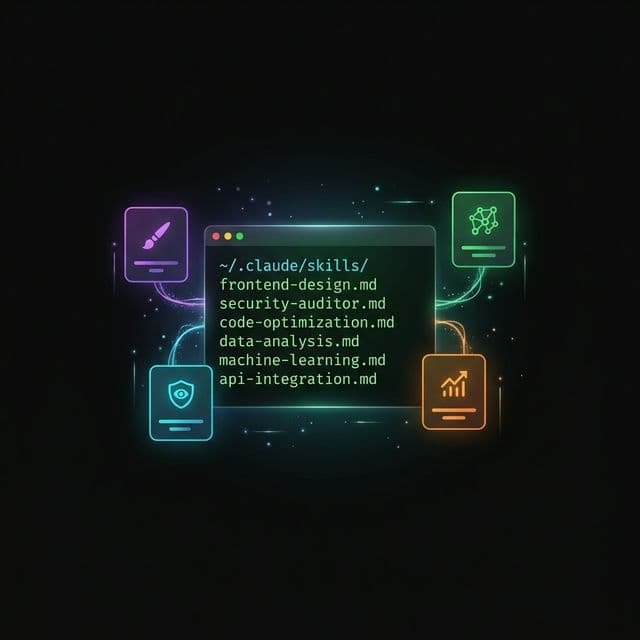
Para tirar o máximo do OpenCode com o Antigravity, instale também as melhores Skills do Antigravity — elas funcionam independente de qual modelo você está usando. E se você ainda não conhece o IDE base, o guia completo do Google Antigravity é o ponto de partida ideal.
Conclusão
O OpenCode com opencode-antigravity-auth é a solução mais elegante da comunidade para o problema dos limites do Antigravity em 2026. Com múltiplas contas, rotação automática e acesso a Claude Opus 4.6 e Gemini 3 Pro via OAuth, você praticamente elimina as interrupções de rate limit no desenvolvimento intensivo.
Configure seguindo os passos deste artigo, adicione pelo menos 2 contas Google e use o Antigravity nativo para as tarefas visuais e o OpenCode para as sessões longas. É a combinação que os desenvolvedores mais produtivos estão usando em março de 2026.
Instale agora: npm install -g opencode-ai e siga o guia.